
이제 우리도 GitLab 서버를 갖게 되었습니다!
우리 회사가 이제 자체 GitLab 서버를 보유하게 되어 기쁘게 생각합니다. https://gitlab.woojin.help/.
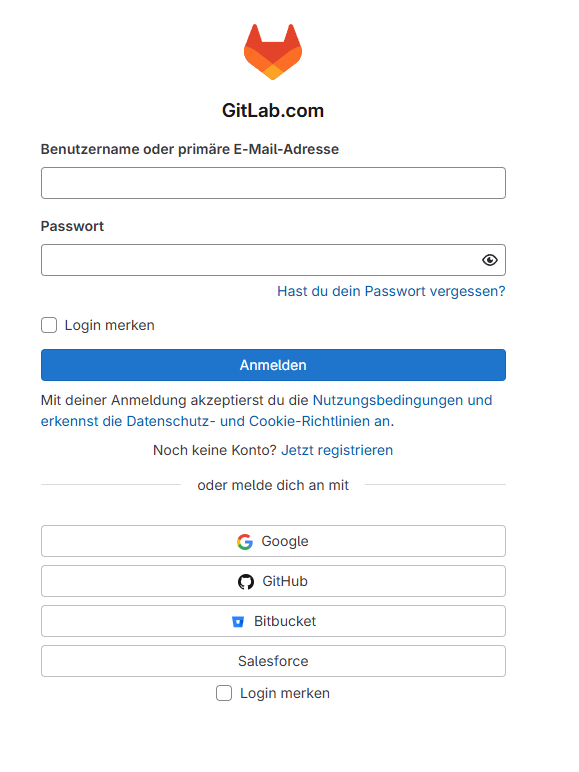
GitLab이란?
GitLab은 버전 제어, 협업 및 DevOps 워크플로를 위한 강력한 플랫폼입니다. 이를 통해 팀은 소스 코드 리포지토리를 효율적으로 관리하고, 변경 사항을 추적하고, 프로젝트에 협업하고, 빌드, 테스트 및 배포 파이프라인을 자동화할 수 있습니다. 모두 한곳에서 가능합니다.
시작하기
모든 직원은 다음을 사용하여 로그인할 수 있습니다. 회사 이메일 address and default password: “Start1234“.
Please change the password on your first login!!
계정의 보안을 위해 즉시 이 작업을 수행해 주시기 바랍니다.
VS Code를 사용하여 GitLab 저장소 체크아웃
1. GitLab에서 저장소 열기
- GitLab에서 작업할 저장소로 이동합니다.
- 파란색을 클릭하세요 암호 버튼을 눌러 선택하세요 비주얼 스튜디오 코드(HTTPS) 드롭다운 메뉴에서.
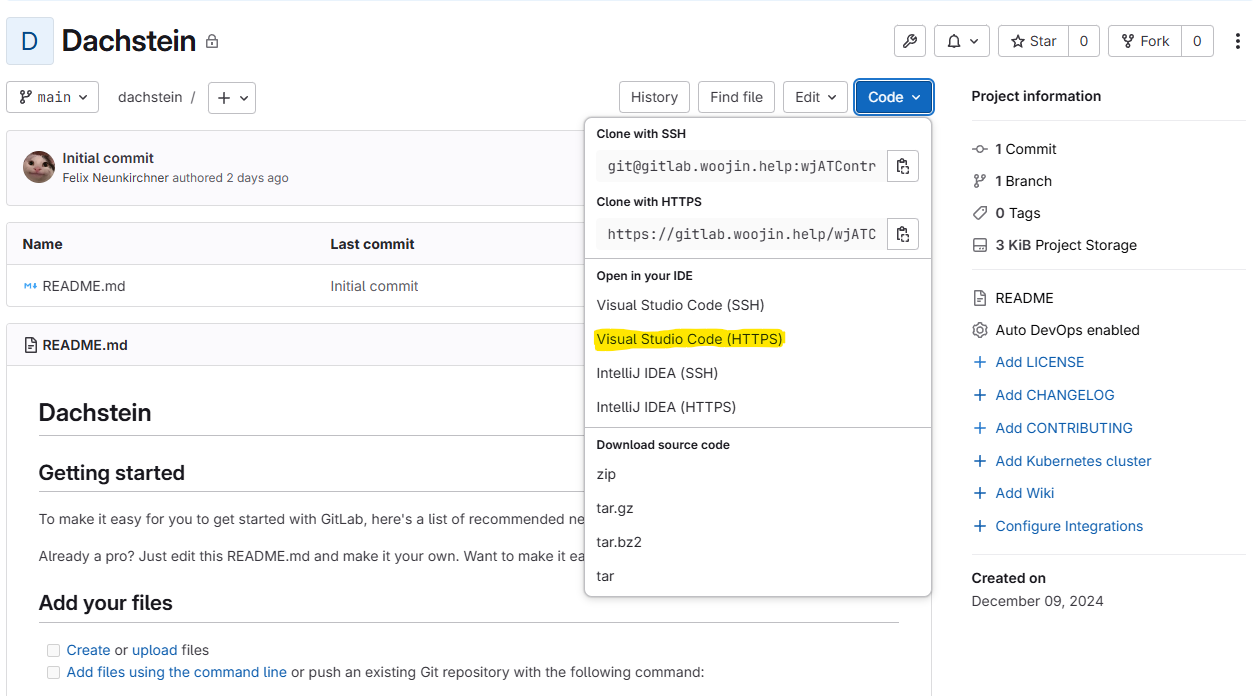
2. Visual Studio Code 트리거
- 이 옵션을 클릭하면 Visual Studio Code를 컴퓨터에서 직접 열려고 시도합니다.
- 브라우저에서 VS Code를 열도록 허용하라는 메시지가 표시되면 작업을 확인합니다.
3. VS Code에서 저장소 복제
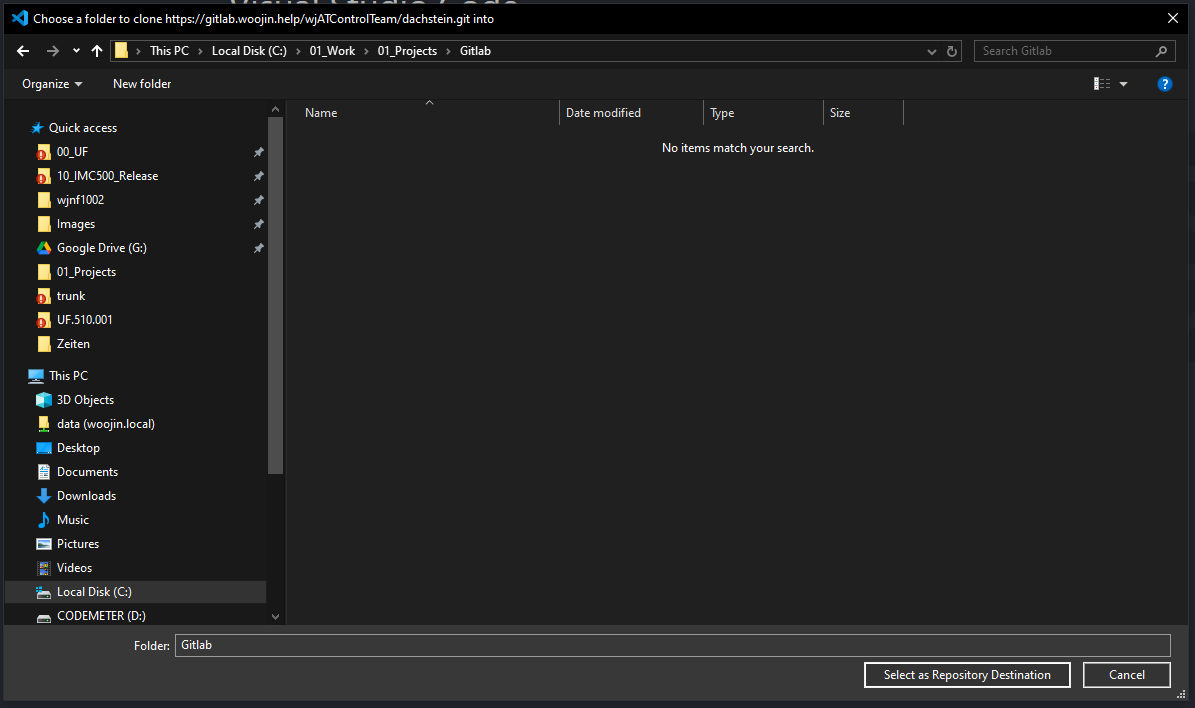
- Visual Studio Code가 열리고 저장소를 복제하라는 메시지가 표시됩니다.
- 저장소를 다운로드하고 저장할 로컬 디렉토리를 선택하세요.
4. 인증(필요한 경우)
- HTTPS를 사용하여 처음으로 저장소에 액세스하는 경우 VS Code에서 인증을 요청하는 메시지가 표시될 수 있습니다.
- GitLab 사용자 이름과 비밀번호를 사용하세요.
5. VS Code에서 저장소 열기
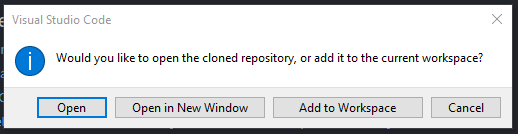
- 복제가 완료되면 VS Code에서 저장소 폴더를 열 것인지 묻습니다. 클릭하세요. 열려 있는.
6. 파일 탐색기에서 파일 확인
- 모든 것이 완료되면 VS Code 파일 탐색기(또는 Windows 탐색기의 폴더)에서 모든 파일을 이미 볼 수 있어야 합니다.
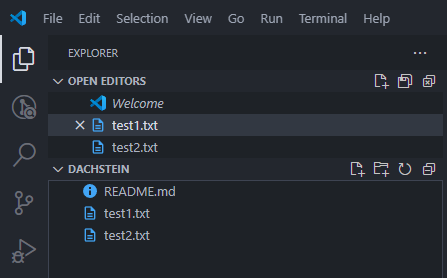
VS Code를 사용하여 GitLab 저장소에 커밋
1. VS Code에서 리포지토리 열기
- VS Code에서 로컬 저장소 폴더를 엽니다(
File > Open Folder) 또는 Windows 컨텍스트 메뉴
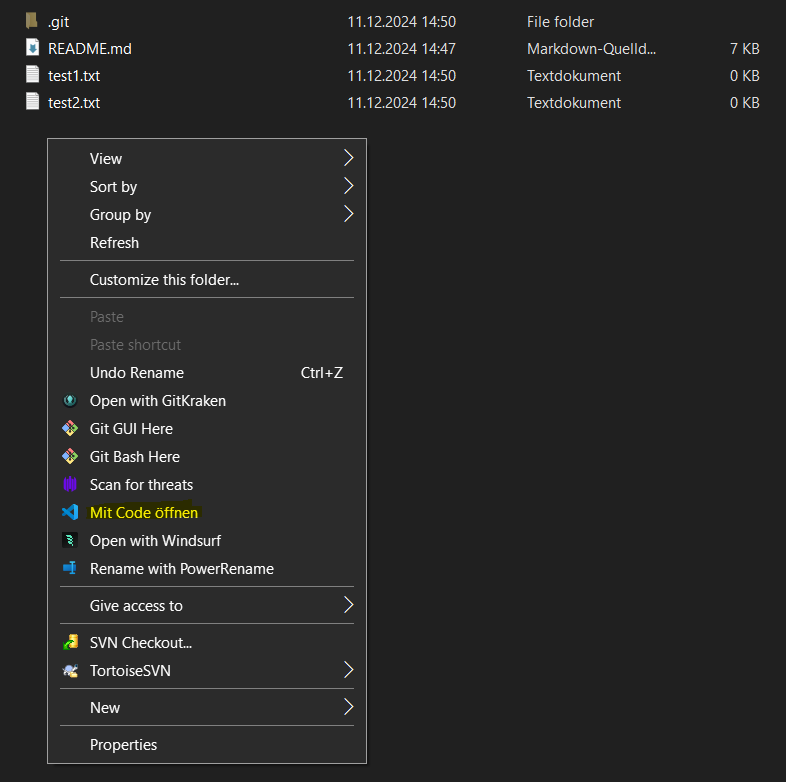
2. 파일 변경하기
- 편집하려는 파일을 열고 변경하세요.
- 변경 사항을 저장합니다 (
컨트롤+S또는커맨드+S).
3. 변경 사항 단계화 (커밋할 파일을 선택하세요)
- 열기 소스 제어 패널:
- 클릭하세요 소스 제어 VS Code 왼쪽에 있는 활동 막대의 아이콘을 누르거나
Ctrl+Shift+G/커맨드+쉬프트+G).
- 클릭하세요 소스 제어 VS Code 왼쪽에 있는 활동 막대의 아이콘을 누르거나
- 수정된 파일 목록이 아래에 표시됩니다. 변화 부분.
- 파일을 준비하려면:
- 클릭하세요 + 파일 옆에 있는 아이콘을 클릭하세요.
- 모든 변경 사항을 단계적으로 실행하려면:
- 클릭하세요
+옆에 있는 아이콘 변화 그룹.
- 클릭하세요
- 파일 상태 정의:
- M = 수정됨
- U = 추적되지 않음
- A = 추가됨
- D = 삭제됨
- R = 이름 변경됨
- C = 복사디
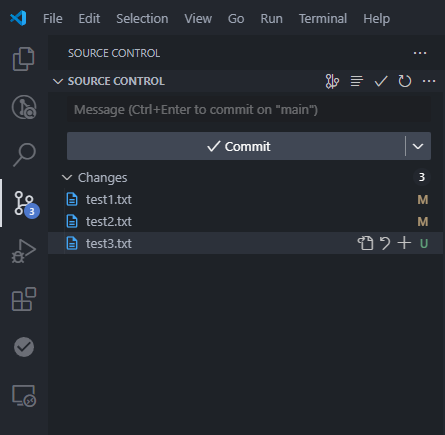
4. 변경 사항 커밋
- 스테이징 후 파일은 다음으로 이동합니다. 단계적 변화 부분.
- 소스 제어 패널의 맨 위에 커밋 메시지를 입력할 수 있는 텍스트 상자가 있습니다.
- 변경 사항에 대한 짧고 설명적인 메시지를 입력하세요(예: "로그인 버그 수정" 또는 "README 업데이트").
- 체크 표시 아이콘을 클릭하세요
✔)을 눌러 변경 사항을 커밋합니다.- 이제 파일은 로컬에 커밋되었지만 아직 GitLab 서버에 업로드되지 않았습니다.
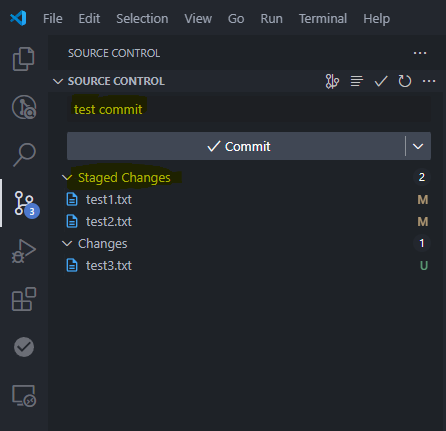
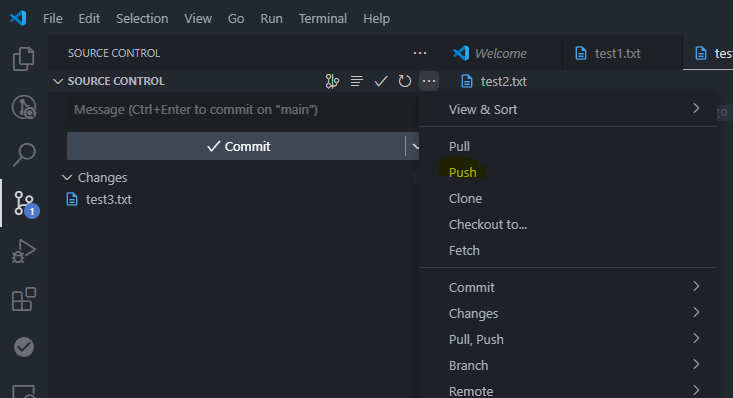
5. GitLab에 변경 사항 푸시
- 커밋된 변경 사항을 GitLab 서버에 업로드하려면:
- 소스 제어 패널에서 다음을 클릭합니다.
...메뉴(추가 작업)를 선택하고 푸시.
- 소스 제어 패널에서 다음을 클릭합니다.
- 이제 변경 사항이 GitLab 서버의 원격 저장소에 푸시되었습니다.
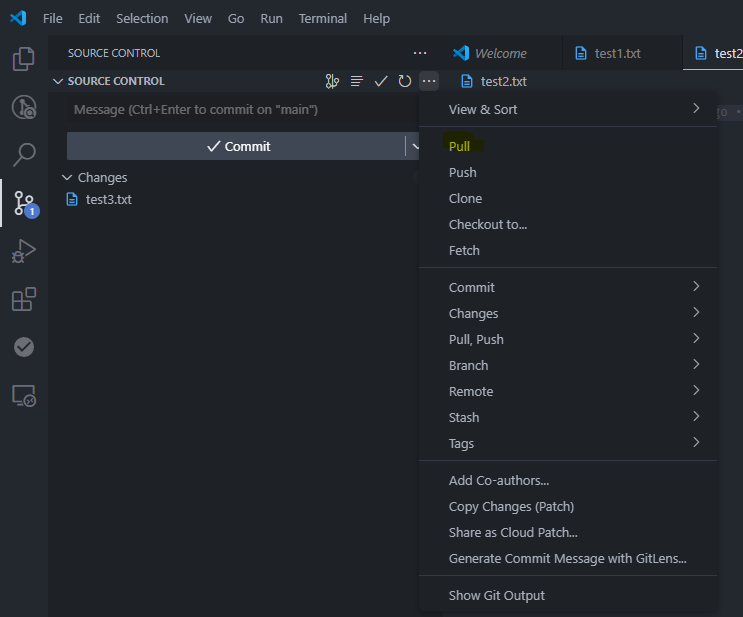
6. 서버에서 업데이트 가져오기(선택 사항이지만 권장)
- 충돌을 피하려면 서버에서 정기적으로 업데이트를 가져오세요.
- 소스 제어 패널에서 다음을 클릭합니다.
...메뉴 및 선택 당기다. - 이렇게 하면 GitLab 저장소의 최신 변경 사항이 로컬 사본으로 다운로드됩니다.
- 소스 제어 패널에서 다음을 클릭합니다.
그들이 우리에게 이메일 주소 목록을 제공한다면, 저는 모든 사람의 계정을 만들어 줄 수 있습니다.
Visual Studio Code를 꼭 사용할 필요는 없습니다. 선호하는 Git 클라이언트라면 무엇이든 괜찮습니다(Git 명령줄, Sourcetree 등).
그들이 Git을 사용하라고 제안한 것은 그들이 이미 Git 사용에 익숙하다는 것을 보여줍니다.
@Richard Are we planning to replace SVN with GitLab?